
L’Art du Fichier Parfait
Guide Ultime pour Bien Concevoir vos Documents PAO
Ecrit par : ADN imprimeur
Le 30/05/2025
Vous venez de passer des heures sur votre dernier graphisme.
Le rendu à l’écran est magnifique, les couleurs éclatent, la mise en page est impeccable.
Confiant, vous envoyez le fichier à l’imprimeur… pour recevoir un e-mail assassin : « Votre fichier n’est pas conforme ».
En PAO, un beau design ne fait pas tout.
Pour que le passage de l’écran au papier se déroule sans accroc, il existe des règles techniques strictes à respecter.
Voici le guide étape par étape pour concevoir un fichier PAO irréprochable.
1. Le mode colorimétrique : Oubliez le RVB
C’est l’erreur la plus fréquente (et la plus fatale).
-
-
L’écran utilise le mode RVB (Rouge, Vert, Bleu) basé sur la lumière.
-
L’imprimerie utilise le mode CMJN (Cyan, Magenta, Jaune, Noir) basé sur l’encre.
-
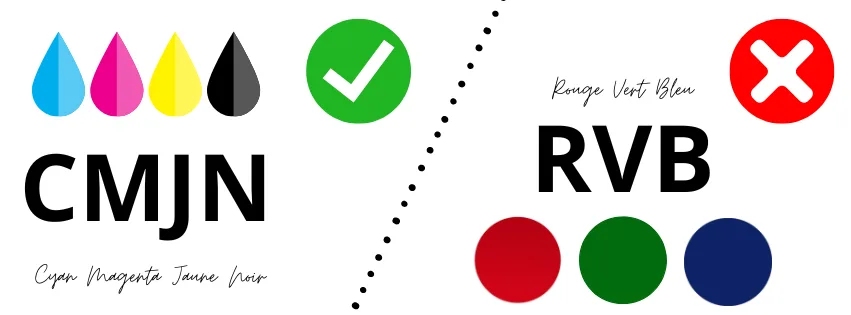
Règle d’or : Configurez votre document en CMJN dès le départ.
Si vous convertissez un fichier RVB en CMJN à la fin, vos couleurs risquent de ternir, en particulier les bleus électriques et les verts vifs.
2. La règle des Fond perdu et Zone de sécurité
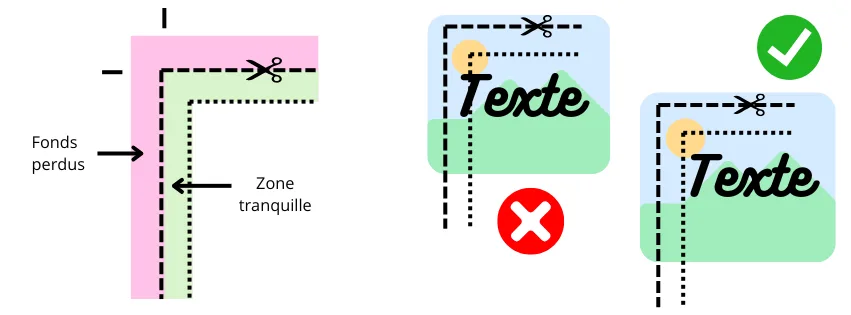
Pour éviter que votre document ne se retrouve avec des bordures blanches disgracieuses ou du texte coupé au moment du massicotage (la découpe du papier), vous devez intégrer trois notions :
-
Le format fini : La taille réelle de votre document final (par exemple, 148 x 210 mm pour un A5).
-
Le fond perdu (ou bleed) : C’est une extension de votre arrière-plan (image ou couleur) au-delà de la ligne de coupe. Comptez généralement 3 mm de chaque côté. Si le couteau de l’imprimeur dévie d’un demi-millimètre, il coupera dans le fond perdu plutôt que dans le blanc.
-
La zone tranquille (ou marge de sécurité) : C’est l’espace à l’intérieur de votre document où aucun élément important (texte, logo) ne doit se trouver. Laissez au minimum 3 à 5 mm de marge par rapport au bord final.
3. La Résolution : Visez les 300 DPI
Une image qui paraît nette sur votre smartphone peut devenir totalement pixelisée une fois imprimée en grand format.
-
Pour une impression standard (flyers, brochures, affiches de près), vos images doivent avoir une résolution de 300 DPI (pixels par pouce) à taille réelle.
-
L’exception : Pour le très grand format (bâches publicitaires, 4×3), une résolution de 100 à 150 DPI peut suffire car le document est vu de loin.
Astuce : Ne « forcez » pas la résolution d’une petite image trouvée sur le web, cela ne créera pas de détails, juste du flou.
4. Polices et Typographies : L’astuce de la vectorisation
Vous avez déniché la police d’écriture parfaite sur internet ? Super.
Mais si votre imprimeur ne l’a pas sur son ordinateur, son logiciel la remplacera automatiquement par du Arial ou du Myriad Pro, détruisant toute votre mise en page.
Deux solutions :
-
Vectoriser vos textes (les transformer en tracés/dessins). C’est idéal pour les logos et les textes courts. Attention : une fois vectorisé, le texte n’est plus modifiable.
-
Incorporer les polices lors de l’exportation en PDF (souvent géré automatiquement par les logiciels professionnels).
5. Le choix du logiciel : Utilisez les bons outils
On ne fait pas de la PAO sur Word ou PowerPoint. Ces logiciels sont conçus pour de la bureautique et gèrent très mal le CMJN et les fonds perdus.
Historiquement réservée aux professionnels équipés de la suite Adobe, la PAO s’est largement démocratisée grâce aux outils de création en ligne comme Canva, Adobe Express ou VistaCreate. S’ils sont extrêmement pratiques pour concevoir rapidement un visuel, ils demandent une vigilance accrue au moment de l’exportation pour l’imprimerie.
Voici comment vous situer selon votre outil
Option A : Les logiciels de PAO Traditionnels
Ils offrent un contrôle absolu et millimétré de la chaîne graphique.
| Logiciel | Utilisation idéale | Ce qu'il faut éviter d'y faire |
|---|---|---|
| InDesign / Affinity Publisher | Mise en page multi-pages (brochures, magazines, flyers) | Retouche photo complexe |
| Illustrator / Affinity Designer | Création de logos, pictogrammes, illustrations vectorielles | Mise en page d'un catalogue de 50 pages |
| Photoshop / Affinity Photo | Retouche photo, création d'effets visuels | Composition de grands blocs de texte (rendu flou) |
Option B : Les outils tout-en-un en ligne (Canva, etc.)
Ils sont parfaits pour les non-professionnels, mais attention aux réglages par défaut !
Par défaut, Canva travaille en RVB (pour les écrans). Si vous devez imprimer votre document, vous devez impérativement adapter vos paramètres :
-
Activez les marges et les fonds perdus dans les paramètres d’affichage avant de commencer à créer. Étierez bien vos images de fond jusqu’au bord extrême de la zone de fond perdu.
-
Utilisez des images de haute qualité (les vôtres ou celles de la bibliothèque premium) pour garantir les 300 DPI.
-
Au moment de télécharger : Choisissez impérativement le format « PDF pour impression ».
-
Cochez les options cruciales : Cochez la case « Repères de coupe et fond perdu ». Si vous possédez la version payante (Canva Pro), modifiez le profil de couleur de RVB à CMJN (idéal pour l’impression professionnelle).

6. Le format de fichier : Le PDF est Roi
Le moment est venu d’envoyer votre chef-d’œuvre. Ne transmettez jamais vos fichiers de travail natifs (.indd, .psd, .ai), sauf demande spécifique.
Exportez en PDF haute définition. La plupart des imprimeurs exigent la norme PDF/X-1a ou PDF/X-4.
Pourquoi ? Ces formats verrouillent vos polices, vos images et vos couleurs pour garantir que ce que l’imprimeur ouvre est exactement ce que vous avez créé.
N’oubliez pas de cocher l’option « Activer les traits de coupe et les fonds perdus du document » lors de l’export !
En résumé
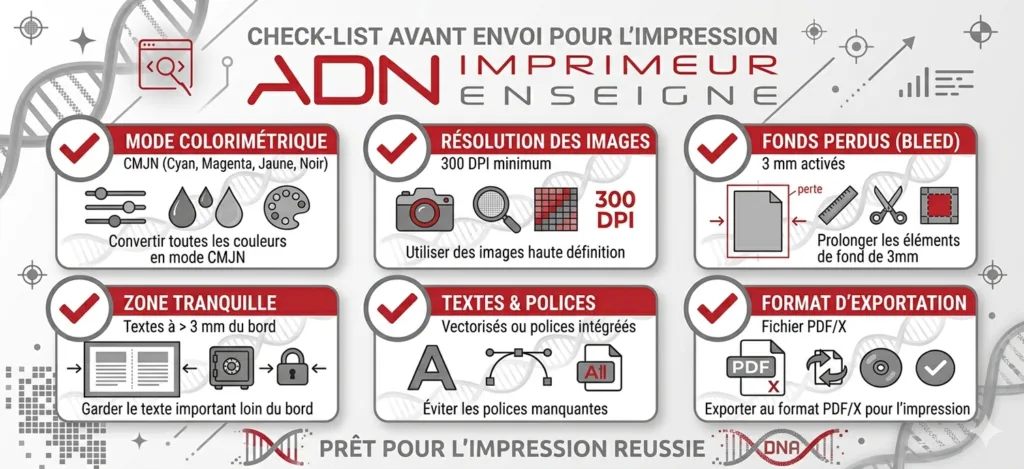
En respectant ces quelques règles, vous ferez le bonheur de votre imprimeur, vous éviterez les retards de production, et surtout, vous obtiendrez un résultat papier à la hauteur de votre talent !